Domain social-networking.de kaufen?
Wir ziehen mit dem Projekt
social-networking.de um.
Sind Sie am Kauf der Domain
social-networking.de interessiert?
domain@kv-gmbh.de · 0541-91531010
Domain social-networking.de kaufen?
Wie kann ich die Automatisierung der Zuschläge für mein Zeitkonto in Excel umsetzen?
Um die Automatisierung der Zuschläge für dein Zeitkonto in Excel umzusetzen, kannst du Formeln verwenden, um die Berechnungen durchzuführen. Du kannst beispielsweise eine Formel erstellen, die die Arbeitsstunden mit dem Zuschlagssatz multipliziert und das Ergebnis in einer separaten Zelle ausgibt. Du kannst auch bedingte Formatierungen verwenden, um Zellen automatisch zu markieren, wenn bestimmte Bedingungen erfüllt sind, z.B. wenn die Arbeitsstunden einen bestimmten Schwellenwert überschreiten. **
Kann man in Excel eine Zelle teilen?
Ja, in Excel kann man eine Zelle teilen, indem man sie in mehrere Zellen aufteilt. Dies kann nützlich sein, um Daten übersichtlicher darzustellen oder um Berechnungen durchzuführen. Man kann eine Zelle horizontal oder vertikal teilen, je nach Bedarf. Dazu kann man die Funktion "Zelle teilen" verwenden, die sich im Menü "Layout" unter "Zellen" befindet. Durch das Teilen einer Zelle kann man auch mehrere Daten in einer Zelle unterbringen und so Platz sparen. **
Ähnliche Suchbegriffe für Excel-Automatisierung
Top-Angebote
Produkte zum Begriff Excel-Automatisierung:
-
Schmertosch, Thomas: Automatisierung 4.0Automatisierung 4.0 , Objektorientierte Entwicklung modularer Maschinen für die digitale Produktion , Autopflege & Aufbereitung > Auto-Anbau- & -Zubehörteile , Auflage: 2., aktualisierte und erweiterte Auflage, Erscheinungsjahr: 20240412, Autoren: Schmertosch, Thomas~Krabbes, Markus~Zinke-Wehlmann, Christian, Auflage: 24002, Auflage/Ausgabe: 2., aktualisierte und erweiterte Auflage, Seitenzahl/Blattzahl: 316, Abbildungen: Komplett in Farbe, Keyword: Automatisierung von Verarbeitungsmaschinen; Automatisierungstechnik; Industrie 4.0; Modularisierung Funktionseinheiten; digitale Projektierung Maschinen; digitale Zwillinge; modulare Automatisierung; modulare Fertigungsanlage; modulare Maschine, Fachschema: Elektronik - Elektroniker~Maschinenbau~Objektorientiert (EDV), Fachkategorie: Maschinenbau~Objektorientierte Programmierung (OOP), Warengruppe: HC/Maschinenbau/Fertigungstechnik, UNSPSC: 49019900, Warenverzeichnis für die Außenhandelsstatistik: 49019900, Länge: 242, Breite: 173, Höhe: 22, Gewicht: 730, Produktform: Gebunden, Genre: Mathematik/Naturwissenschaften/Technik/Medizin,44,99 €*Versand: 0,00 €Sichere Weiterleitung zum Anbieter
-
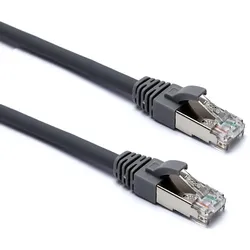
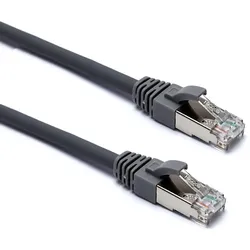
Excel Networking Patchkabel S/FTP 106-003Excel Networking Patchkabel S/FTP 106-003 Hersteller :Excel Networking Bezeichnung :Patchkabel S/FTP gr 1,0m Cat.6A AWG26 Typ :106-003 Excel Networking Patchkabel S/FTP 106-003: weitere Details Excel Cat6A Patchkabel S/FTP Abgeschirmt LS0H mit scheibenartiger Zugentlastungsmuffe 1 m Grau Geliefert wird: Excel Networking Patchkabel S/FTP gr 1,0m Cat.6A AWG26 106-003, Verpackungseinheit: 1 Stk., EAN: 50555405802272,94 €*Versand: 6,99 €Sichere Weiterleitung zum Anbieter
-
Excel Networking Patchkabel S/FTP 106-004Excel Networking Patchkabel S/FTP 106-004 Hersteller :Excel Networking Bezeichnung :Patchkabel S/FTP gr 2,0m Cat.6A AWG26 Typ :106-004 Excel Networking Patchkabel S/FTP 106-004: weitere Details Excel Cat6A Patchkabel S/FTP Abgeschirmt LS0H mit scheibenartiger Zugentlastungsmuffe 2 m Grau Geliefert wird: Excel Networking Patchkabel S/FTP gr 2,0m Cat.6A AWG26 106-004, Verpackungseinheit: 1 Stk., EAN: 50555405825353,92 €*Versand: 6,99 €Sichere Weiterleitung zum Anbieter
-
Excel Networking Patchkabel S/FTP 106-006Excel Networking Patchkabel S/FTP 106-006 Hersteller :Excel Networking Bezeichnung :Patchkabel S/FTP gr 5,0m Cat.6A AWG26 Typ :106-006 Excel Networking Patchkabel S/FTP 106-006: weitere Details Excel Cat6A Patchkabel S/FTP Abgeschirmt LS0H mit scheibenartiger Zugentlastungsmuffe 5 m Grau Geliefert wird: Excel Networking Patchkabel S/FTP gr 5,0m Cat.6A AWG26 106-006, Verpackungseinheit: 1 Stk., EAN: 50555405825596,58 €*Versand: 6,99 €Sichere Weiterleitung zum Anbieter



-
Wie kann ich Zellen in Excel teilen?
Um Zellen in Excel zu teilen, können Sie den Befehl "Zellen teilen" verwenden, der sich unter dem Reiter "Start" und dann im Menü "Ausrichtung" befindet. Dort können Sie auswählen, ob Sie die Zelle horizontal oder vertikal teilen möchten. Alternativ können Sie auch die Funktion "Text in Spalten" verwenden, um den Inhalt einer Zelle anhand eines bestimmten Trennzeichens auf mehrere Zellen aufzuteilen. Eine weitere Möglichkeit ist die Verwendung von Formeln, um den Inhalt einer Zelle auf mehrere Zellen aufzuteilen. Sie können beispielsweise die Funktionen "TEIL", "LINKS" oder "RECHTS" verwenden, um Teile des Zellinhalts in separate Zellen zu extrahieren. **
-
Wie kann ich im Excel Zellen verbinden?
Um Zellen in Excel zu verbinden, markiere einfach die Zellen, die du verbinden möchtest. Klicke dann auf die Schaltfläche "Zellen verbinden" in der Registerkarte "Start" oder gehe zu "Format" und wähle "Zellen" aus. Du kannst auch die Tastenkombination "Strg + 1" verwenden, um das Dialogfeld "Zellen formatieren" zu öffnen und dort die Option "Zellen verbinden" auswählen. Beachte jedoch, dass beim Verbinden von Zellen nur der Inhalt der oberen linken Zelle erhalten bleibt, während die anderen Inhalte verloren gehen. **
-
Wie kann ich in Excel Zellen verbinden?
In Excel können Zellen ganz einfach miteinander verbunden werden, indem man die Funktion "Zellen verbinden" verwendet. Dazu markiert man die Zellen, die man verbinden möchte, klickt dann auf das Symbol "Zellen verbinden" in der Registerkarte "Start" und wählt die gewünschte Art der Verbindung aus. Alternativ kann man auch die Tastenkombination "Strg + 1" verwenden, um das Dialogfeld für Zellenformatierung zu öffnen und dort die Option "Zellen verbinden" auszuwählen. Es ist wichtig zu beachten, dass beim Verbinden von Zellen nur der Inhalt der ersten Zelle erhalten bleibt, während die Inhalte der restlichen Zellen gelöscht werden. Es empfiehlt sich daher, vor dem Verbinden von Zellen den Inhalt zu sichern oder zu kopieren. **
-
Wie kann man Zellen in Excel verbinden?
Um Zellen in Excel zu verbinden, markiere die gewünschten Zellen und klicke dann mit der rechten Maustaste auf eine der markierten Zellen. Wähle im Kontextmenü die Option "Zellen verbinden" aus. Die Inhalte der verbundenen Zellen werden zu einem einzigen Zellinhalt zusammengeführt. **


Wie beeinflusst Social Networking die zwischenmenschliche Kommunikation und Beziehungen?
Social Networking ermöglicht es Menschen, leichter und schneller miteinander in Kontakt zu treten und Informationen auszutauschen. Es kann jedoch auch zu oberflächlicheren Beziehungen führen, da viele Interaktionen online stattfinden. Zudem kann der ständige Gebrauch von Social Media die Qualität der persönlichen Kommunikation im realen Leben beeinträchtigen. **
Wie kann ich eine Zelle in Excel teilen?
Um eine Zelle in Excel zu teilen, kannst du die Zelle markieren, die du teilen möchtest. Anschließend gehst du auf das Register "Start" und wählst die Option "Zellen teilen" aus. Dort kannst du angeben, ob du die Zelle horizontal oder vertikal teilen möchtest und wie viele neue Zellen entstehen sollen. Alternativ kannst du auch die Funktion "Zellen formatieren" nutzen und dort die gewünschte Anzahl an Zeilen und Spalten angeben, um die Zelle zu teilen. Es ist wichtig zu beachten, dass der Inhalt der Zelle dabei entsprechend auf die neuen Zellen aufgeteilt wird. **
Top-Angebote
Produkte zum Begriff Excel-Automatisierung:
-
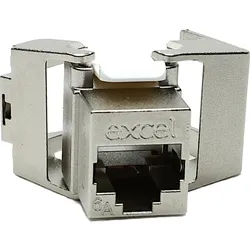
Excel Networking Modul Keystone 100-973Excel Networking Modul Keystone 100-973 Hersteller :Excel Networking Bezeichnung :Modul Keystone Cat.6A Typ :100-973 Excel Networking Modul Keystone 100-973: weitere Details Excel Cat6A FTP Geschirmt Keystone Jack Flaches Profil Werkzeuglos Silber Geliefert wird: Excel Networking Modul Keystone Cat.6A 100-973, Verpackungseinheit: 1 Stk., EAN: 50610241698024,27 €*Versand: 6,99 €Sichere Weiterleitung zum Anbieter
-
Excel Networking Patchkabel S/FTP 106-005Excel Networking Patchkabel S/FTP 106-005 Hersteller :Excel Networking Bezeichnung :Patchkabel S/FTP gr 3,0m Cat.6A AWG26 Typ :106-005 Excel Networking Patchkabel S/FTP 106-005: weitere Details Excel Cat6A Patchkabel S/FTP Abgeschirmt LS0H mit scheibenartiger Zugentlastungsmuffe 3 m Grau Geliefert wird: Excel Networking Patchkabel S/FTP gr 3,0m Cat.6A AWG26 106-005, Verpackungseinheit: 1 Stk., EAN: 50555405789274,83 €*Versand: 6,99 €Sichere Weiterleitung zum Anbieter
-
Schmertosch, Thomas: Automatisierung 4.0Automatisierung 4.0 , Objektorientierte Entwicklung modularer Maschinen für die digitale Produktion , Autopflege & Aufbereitung > Auto-Anbau- & -Zubehörteile , Auflage: 2., aktualisierte und erweiterte Auflage, Erscheinungsjahr: 20240412, Autoren: Schmertosch, Thomas~Krabbes, Markus~Zinke-Wehlmann, Christian, Auflage: 24002, Auflage/Ausgabe: 2., aktualisierte und erweiterte Auflage, Seitenzahl/Blattzahl: 316, Abbildungen: Komplett in Farbe, Keyword: Automatisierung von Verarbeitungsmaschinen; Automatisierungstechnik; Industrie 4.0; Modularisierung Funktionseinheiten; digitale Projektierung Maschinen; digitale Zwillinge; modulare Automatisierung; modulare Fertigungsanlage; modulare Maschine, Fachschema: Elektronik - Elektroniker~Maschinenbau~Objektorientiert (EDV), Fachkategorie: Maschinenbau~Objektorientierte Programmierung (OOP), Warengruppe: HC/Maschinenbau/Fertigungstechnik, UNSPSC: 49019900, Warenverzeichnis für die Außenhandelsstatistik: 49019900, Länge: 242, Breite: 173, Höhe: 22, Gewicht: 730, Produktform: Gebunden, Genre: Mathematik/Naturwissenschaften/Technik/Medizin,44,99 €*Versand: 0,00 €Sichere Weiterleitung zum Anbieter
-
Excel Networking Patchkabel S/FTP 106-003Excel Networking Patchkabel S/FTP 106-003 Hersteller :Excel Networking Bezeichnung :Patchkabel S/FTP gr 1,0m Cat.6A AWG26 Typ :106-003 Excel Networking Patchkabel S/FTP 106-003: weitere Details Excel Cat6A Patchkabel S/FTP Abgeschirmt LS0H mit scheibenartiger Zugentlastungsmuffe 1 m Grau Geliefert wird: Excel Networking Patchkabel S/FTP gr 1,0m Cat.6A AWG26 106-003, Verpackungseinheit: 1 Stk., EAN: 50555405802272,94 €*Versand: 6,99 €Sichere Weiterleitung zum Anbieter
-
Wie kann ich die Automatisierung der Zuschläge für mein Zeitkonto in Excel umsetzen?
Um die Automatisierung der Zuschläge für dein Zeitkonto in Excel umzusetzen, kannst du Formeln verwenden, um die Berechnungen durchzuführen. Du kannst beispielsweise eine Formel erstellen, die die Arbeitsstunden mit dem Zuschlagssatz multipliziert und das Ergebnis in einer separaten Zelle ausgibt. Du kannst auch bedingte Formatierungen verwenden, um Zellen automatisch zu markieren, wenn bestimmte Bedingungen erfüllt sind, z.B. wenn die Arbeitsstunden einen bestimmten Schwellenwert überschreiten. **
-
Kann man in Excel eine Zelle teilen?
Ja, in Excel kann man eine Zelle teilen, indem man sie in mehrere Zellen aufteilt. Dies kann nützlich sein, um Daten übersichtlicher darzustellen oder um Berechnungen durchzuführen. Man kann eine Zelle horizontal oder vertikal teilen, je nach Bedarf. Dazu kann man die Funktion "Zelle teilen" verwenden, die sich im Menü "Layout" unter "Zellen" befindet. Durch das Teilen einer Zelle kann man auch mehrere Daten in einer Zelle unterbringen und so Platz sparen. **
-
Wie kann ich Zellen in Excel teilen?
Um Zellen in Excel zu teilen, können Sie den Befehl "Zellen teilen" verwenden, der sich unter dem Reiter "Start" und dann im Menü "Ausrichtung" befindet. Dort können Sie auswählen, ob Sie die Zelle horizontal oder vertikal teilen möchten. Alternativ können Sie auch die Funktion "Text in Spalten" verwenden, um den Inhalt einer Zelle anhand eines bestimmten Trennzeichens auf mehrere Zellen aufzuteilen. Eine weitere Möglichkeit ist die Verwendung von Formeln, um den Inhalt einer Zelle auf mehrere Zellen aufzuteilen. Sie können beispielsweise die Funktionen "TEIL", "LINKS" oder "RECHTS" verwenden, um Teile des Zellinhalts in separate Zellen zu extrahieren. **
-
Wie kann ich im Excel Zellen verbinden?
Um Zellen in Excel zu verbinden, markiere einfach die Zellen, die du verbinden möchtest. Klicke dann auf die Schaltfläche "Zellen verbinden" in der Registerkarte "Start" oder gehe zu "Format" und wähle "Zellen" aus. Du kannst auch die Tastenkombination "Strg + 1" verwenden, um das Dialogfeld "Zellen formatieren" zu öffnen und dort die Option "Zellen verbinden" auswählen. Beachte jedoch, dass beim Verbinden von Zellen nur der Inhalt der oberen linken Zelle erhalten bleibt, während die anderen Inhalte verloren gehen. **
Ähnliche Suchbegriffe für Excel-Automatisierung
-
Excel Networking Patchkabel S/FTP 106-004Excel Networking Patchkabel S/FTP 106-004 Hersteller :Excel Networking Bezeichnung :Patchkabel S/FTP gr 2,0m Cat.6A AWG26 Typ :106-004 Excel Networking Patchkabel S/FTP 106-004: weitere Details Excel Cat6A Patchkabel S/FTP Abgeschirmt LS0H mit scheibenartiger Zugentlastungsmuffe 2 m Grau Geliefert wird: Excel Networking Patchkabel S/FTP gr 2,0m Cat.6A AWG26 106-004, Verpackungseinheit: 1 Stk., EAN: 50555405825353,92 €*Versand: 6,99 €Sichere Weiterleitung zum Anbieter
-
Excel Networking Patchkabel S/FTP 106-006Excel Networking Patchkabel S/FTP 106-006 Hersteller :Excel Networking Bezeichnung :Patchkabel S/FTP gr 5,0m Cat.6A AWG26 Typ :106-006 Excel Networking Patchkabel S/FTP 106-006: weitere Details Excel Cat6A Patchkabel S/FTP Abgeschirmt LS0H mit scheibenartiger Zugentlastungsmuffe 5 m Grau Geliefert wird: Excel Networking Patchkabel S/FTP gr 5,0m Cat.6A AWG26 106-006, Verpackungseinheit: 1 Stk., EAN: 50555405825596,58 €*Versand: 6,99 €Sichere Weiterleitung zum Anbieter
-
Excel Networking Patchkabel S/FTP 106-007Excel Networking Patchkabel S/FTP 106-007 Hersteller :Excel Networking Bezeichnung :Patchkabel S/FTP gr 10m Cat.6A AWG26 Typ :106-007 Excel Networking Patchkabel S/FTP 106-007: weitere Details Excel Cat6A Patchkabel S/FTP Abgeschirmt LS0H mit scheibenartiger Zugentlastungsmuffe 10 m Grau Geliefert wird: Excel Networking Patchkabel S/FTP gr 10m Cat.6A AWG26 106-007, Verpackungseinheit: 1 Stk., EAN: 505554058312911,36 €*Versand: 6,99 €Sichere Weiterleitung zum Anbieter
-
Excel Networking Patchkabel S/FTP 106-009Excel Networking Patchkabel S/FTP 106-009 Hersteller :Excel Networking Bezeichnung :Patchkabel S/FTP gr 15m Cat.6A AWG26 Typ :106-009 Excel Networking Patchkabel S/FTP 106-009: weitere Details Excel Cat6A Patchkabel S/FTP Abgeschirmt LS0H mit scheibenartiger Zugentlastungsmuffe 15 m Grau Geliefert wird: Excel Networking Patchkabel S/FTP gr 15m Cat.6A AWG26 106-009, Verpackungseinheit: 1 Stk., EAN: 506102416065617,26 €*Versand: 6,99 €Sichere Weiterleitung zum Anbieter
-
Wie kann ich in Excel Zellen verbinden?
In Excel können Zellen ganz einfach miteinander verbunden werden, indem man die Funktion "Zellen verbinden" verwendet. Dazu markiert man die Zellen, die man verbinden möchte, klickt dann auf das Symbol "Zellen verbinden" in der Registerkarte "Start" und wählt die gewünschte Art der Verbindung aus. Alternativ kann man auch die Tastenkombination "Strg + 1" verwenden, um das Dialogfeld für Zellenformatierung zu öffnen und dort die Option "Zellen verbinden" auszuwählen. Es ist wichtig zu beachten, dass beim Verbinden von Zellen nur der Inhalt der ersten Zelle erhalten bleibt, während die Inhalte der restlichen Zellen gelöscht werden. Es empfiehlt sich daher, vor dem Verbinden von Zellen den Inhalt zu sichern oder zu kopieren. **
-
Wie kann man Zellen in Excel verbinden?
Um Zellen in Excel zu verbinden, markiere die gewünschten Zellen und klicke dann mit der rechten Maustaste auf eine der markierten Zellen. Wähle im Kontextmenü die Option "Zellen verbinden" aus. Die Inhalte der verbundenen Zellen werden zu einem einzigen Zellinhalt zusammengeführt. **
-
Wie beeinflusst Social Networking die zwischenmenschliche Kommunikation und Beziehungen?
Social Networking ermöglicht es Menschen, leichter und schneller miteinander in Kontakt zu treten und Informationen auszutauschen. Es kann jedoch auch zu oberflächlicheren Beziehungen führen, da viele Interaktionen online stattfinden. Zudem kann der ständige Gebrauch von Social Media die Qualität der persönlichen Kommunikation im realen Leben beeinträchtigen. **
-
Wie kann ich eine Zelle in Excel teilen?
Um eine Zelle in Excel zu teilen, kannst du die Zelle markieren, die du teilen möchtest. Anschließend gehst du auf das Register "Start" und wählst die Option "Zellen teilen" aus. Dort kannst du angeben, ob du die Zelle horizontal oder vertikal teilen möchtest und wie viele neue Zellen entstehen sollen. Alternativ kannst du auch die Funktion "Zellen formatieren" nutzen und dort die gewünschte Anzahl an Zeilen und Spalten angeben, um die Zelle zu teilen. Es ist wichtig zu beachten, dass der Inhalt der Zelle dabei entsprechend auf die neuen Zellen aufgeteilt wird. **
* Alle Preise verstehen sich inklusive der gesetzlichen Mehrwertsteuer und ggf. zuzüglich Versandkosten. Die Angebotsinformationen basieren auf den Angaben des jeweiligen Shops und werden über automatisierte Prozesse aktualisiert. Eine Aktualisierung in Echtzeit findet nicht statt, so dass es im Einzelfall zu Abweichungen kommen kann. ** Hinweis: Teile dieses Inhalts wurden von KI erstellt.